Cara Install dan Setting Awal WooCommerce untuk UMKM
Setting awal WooCommerce menentukan alur toko: alamat toko, mata uang, halaman checkout, ongkir, payment, email, dan order percobaan.

Memasang plugin WooCommerce di website WordPress bisa diselesaikan hanya dalam hitungan menit. Kamu tinggal masuk ke menu plugin, mengetikkan kata kunci, lalu menekan tombol aktifkan. Namun, kesalahan fatal yang sering dilakukan pemilik UMKM adalah membiarkan konfigurasi bawaan berjalan tanpa disesuaikan dengan kebiasaan belanja orang Indonesia. Akibatnya, toko online tampak rapi di permukaan, tetapi alur ordernya tersendat: ongkir tidak mau muncul, harga rupiah terlihat aneh, atau email pemberitahuan tidak pernah sampai ke pelanggan.
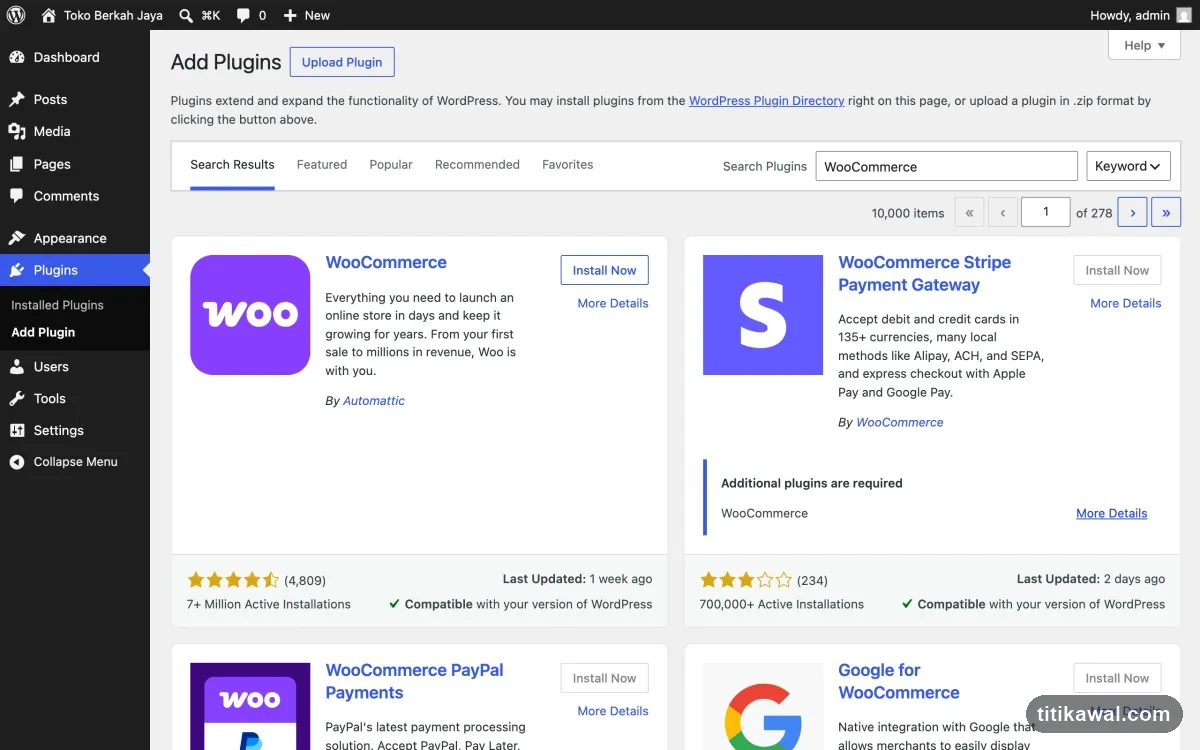
Di TitikAwal, saya (Mas Kar) mendapati bahwa kegagalan transaksi paling sering dipicu oleh setelan awal yang diabaikan. Untuk toko online mandiri, kenyamanan pelanggan saat checkout adalah penentu utama keberhasilan jualan. Jika alurnya membingungkan, pembeli tidak akan segan-segan menutup halaman web kamu dan kembali belanja ke marketplace.
Berikut urutan pengaturan awal WooCommerce yang wajib kamu periksa dan rapikan setelah proses instalasi selesai.
Urutan Setup Awal WooCommerce yang Benar-Benar Siap Jualan
Setelah plugin WooCommerce aktif, hindari melompati konfigurasi penting berikut. Lakukan pengecekan satu per satu pada dashboard admin kamu:
1. Masukkan Alamat Asal Pengiriman yang Akurat
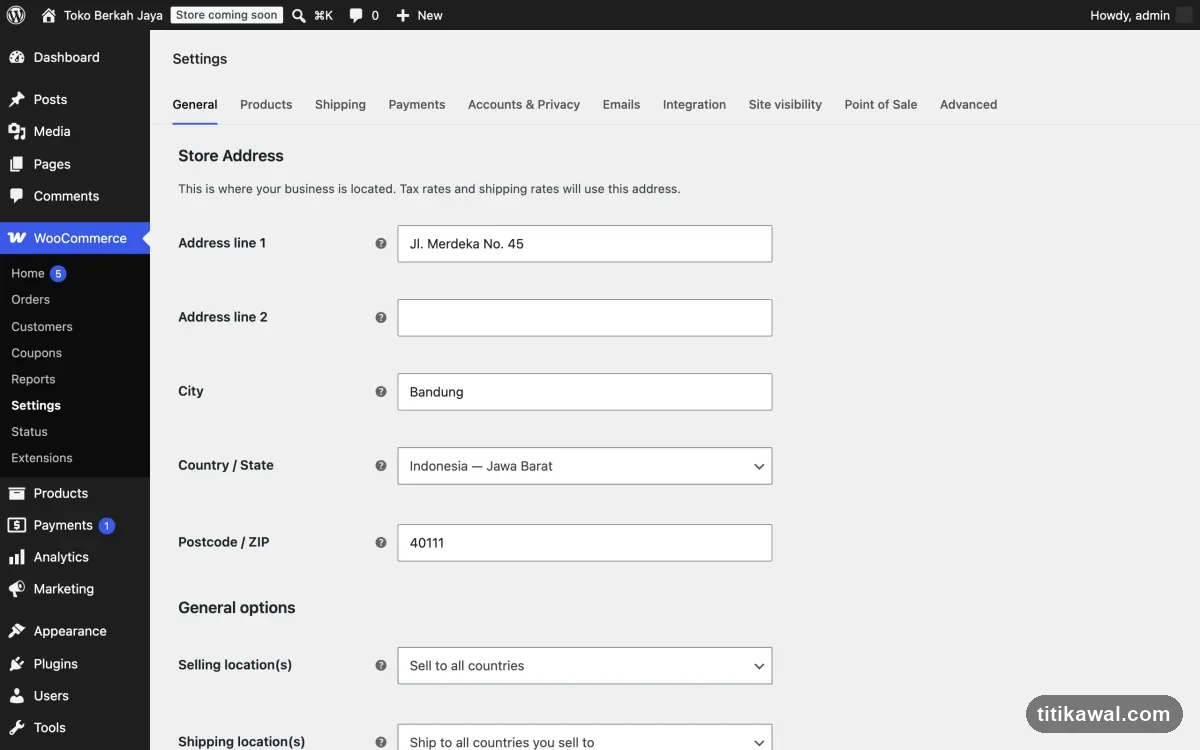
Masuk ke menu WooCommerce > Settings > General. Isi alamat lengkap toko, negara, provinsi, kota, dan kode pos. Alamat ini bukan sekadar data profil pajangan. Data ini adalah koordinat awal (origin) yang akan digunakan oleh sistem ekspedisi untuk menghitung tarif ongkos kirim otomatis dari gudang kamu ke alamat rumah pembeli.
- Saran Lapangan: Jika kamu mengirimkan barang dari rumah produksi di daerah pinggiran kota (misalnya kecamatan Ampelgading di Pemalang) namun kantor administrasi kamu ada di kota besar, masukkan alamat fisik gudang penyimpanan barang siap kirim agar kalkulator ongkir tidak selisih tarif.
2. Atur Lokalisasi Mata Uang Rupiah (IDR)
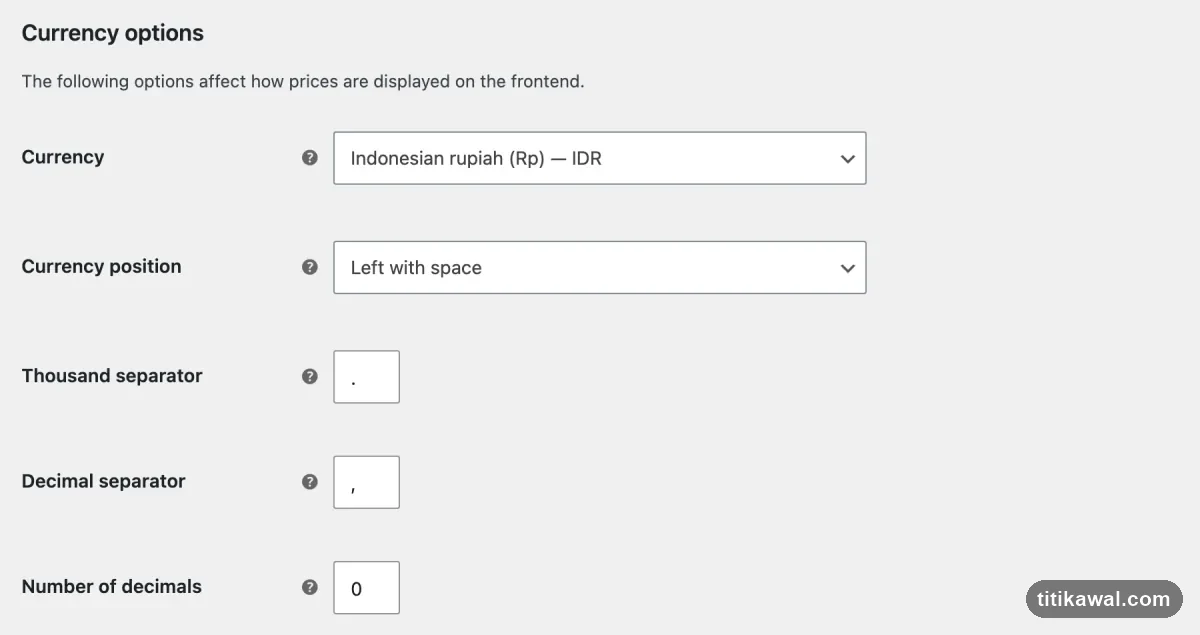
Scroll ke bagian bawah tab General pada menu Currency Options.
- Currency: Pilih Indonesian Rupiah (Rp).
- Currency position: Pilih Left with space (agar tampilan harga rapi:
Rp 150.000). - Thousand separator: Gunakan tanda titik (
.). - Decimal separator: Gunakan tanda koma (
,). - Number of decimals: Ubah ke angka 0 (nol).
- Kenapa ini penting? Secara bawaan, WooCommerce menyetel dua desimal di belakang harga. Jika dibiarkan, harga barang kamu akan tertulis
Rp 150.000,00. Bagi pembeli Indonesia, angka nol-nol di belakang ini sering kali membingungkan karena dianggap sebagai Rp15 juta atau membuat harga terlihat terlalu rumit.
- Kenapa ini penting? Secara bawaan, WooCommerce menyetel dua desimal di belakang harga. Jika dibiarkan, harga barang kamu akan tertulis
3. Satuan Berat dan Ukuran Produk
Pindah ke tab Products > General.
- Weight unit: Pilih kg (kilogram).
- Dimensions unit: Pilih cm (sentimeter). Hampir seluruh ekspedisi lokal di Indonesia menggunakan satuan kilogram untuk berat dan sentimeter untuk volume paket. Jika kamu membiarkannya dalam satuan bawaan lbs atau inches, data kalkulasi ongkir saat checkout pasti akan kacau balau.
4. Konfigurasi Halaman Penting WooCommerce
Masuk ke tab Advanced > Page setup. WooCommerce membutuhkan empat halaman utama agar sistem checkout berfungsi: Shop, Cart, Checkout, dan My Account. Biasanya halaman ini dibuat otomatis saat instalasi awal. Namun, pastikan kembali bahwa status halaman-halaman tersebut sudah terhubung dengan benar pada kolom dropdown. Jika halaman ini tidak terhubung, tombol beli di website kamu tidak akan bisa mengarahkan pengunjung ke halaman keranjang belanja.
5. Atur Pengiriman Dasar (Shipping Zone)
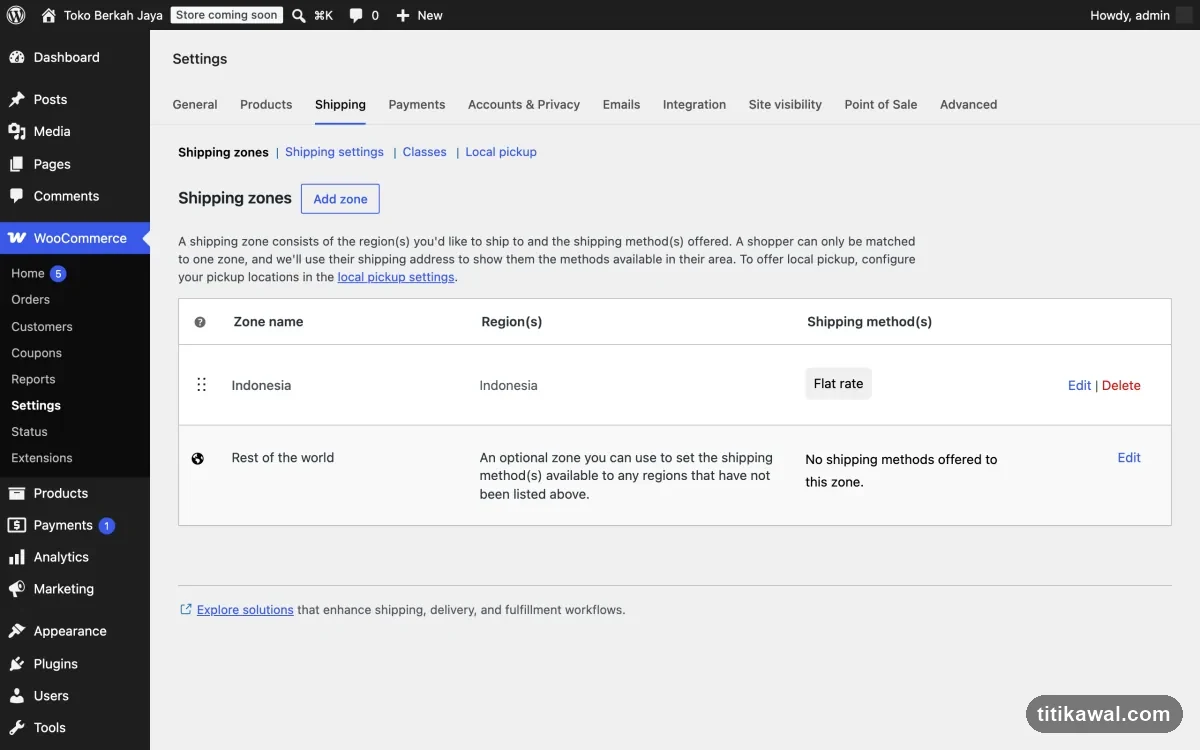
Masuk ke tab Shipping > Shipping Zones. Secara default, kolom pengiriman ini kosong. Pembeli tidak akan bisa checkout karena sistem mendeteksi toko kamu tidak melayani wilayah mereka.
- Tindakan: Buat zona pengiriman baru dengan nama “Indonesia”. Masukkan wilayah Indonesia, lalu tambahkan metode pengiriman awal (misalnya Flat Rate untuk tarif rata se-Indonesia, atau integrasikan dengan plugin RajaOngkir untuk mengambil tarif otomatis dari kurir JNE, J&T, atau POS). Selengkapnya mengenai cara meminimalisir kendala ongkir bisa dibaca di cara mengurangi pembeli kabur karena ongkir WooCommerce.
6. Aktifkan Opsi Pembayaran Awal
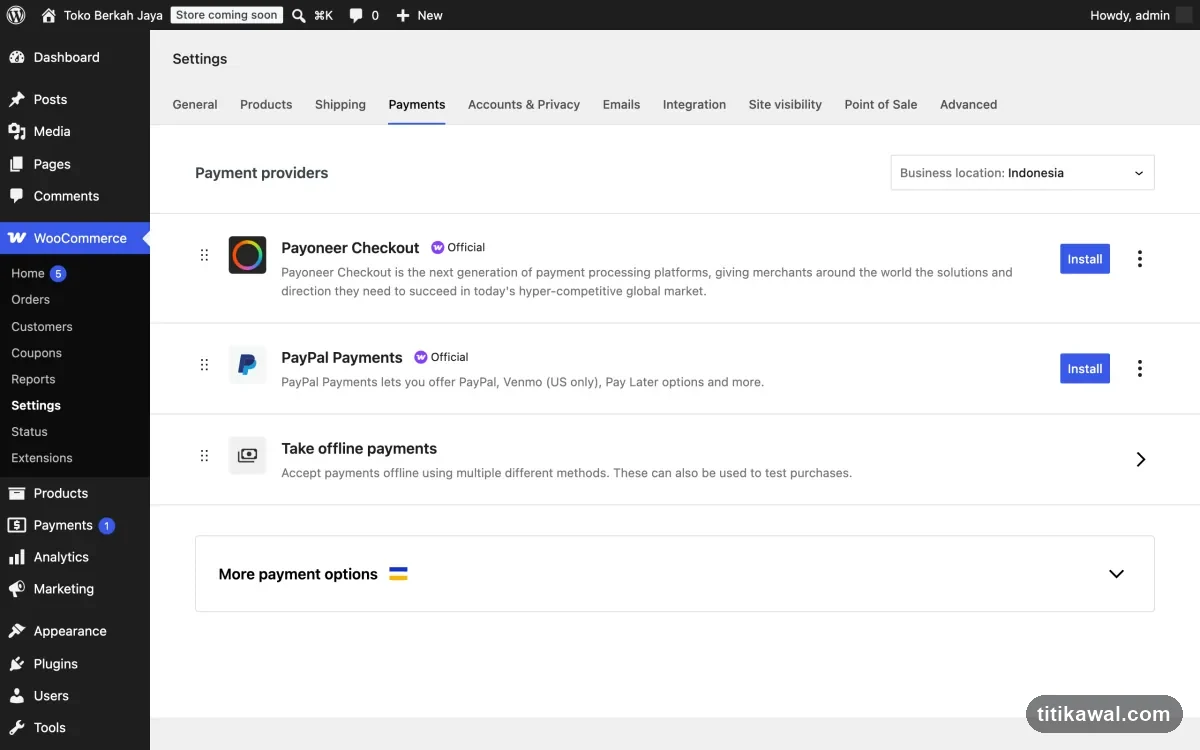
Pindah ke tab Payments. Untuk toko yang baru meluncur, kamu tidak harus langsung mengaktifkan payment gateway otomatis. Cukup aktifkan metode Direct Bank Transfer (Transfer Bank Manual).
- Tindakan: Klik Manage pada pilihan transfer bank, isi nomor rekening bank kamu dengan sangat jelas, serta berikan instruksi cara konfirmasi pembayaran setelah transfer (misalnya menyertakan link WhatsApp admin). Jika kamu ingin menyediakan metode pembayaran instan menggunakan barcode, ikuti panduan setup QRIS di WooCommerce untuk UMKM.
7. Amankan Alur Email Notifikasi (Gunakan SMTP)
WooCommerce akan mengirim email otomatis secara berkala ketika ada order baru masuk (ke admin) dan ketika status pesanan berubah (ke pembeli). Masalahnya, sistem email bawaan hosting kamu (wp_mail) sangat rawan masuk ke folder spam pembeli, atau bahkan tidak terkirim sama sekali.
- Solusi Praktis: Pasang plugin SMTP gratis (seperti WP Mail SMTP atau Post SMTP), lalu hubungkan dengan server email profesional (seperti Gmail API atau layanan pengirim email gratisan) agar email bukti transaksi pembeli terjamin masuk ke kotak masuk utama mereka.
Tabel Audit: Konfigurasi Lokalisasi WooCommerce
Gunakan tabel di bawah ini untuk mengaudit apakah setelan awal WooCommerce di website kamu sudah sesuai standar lokalisasi Indonesia:
| Parameter Setting | Setelan Default WooCommerce | Rekomendasi Lokalisasi Mas Kar | Alasan Penting |
|---|---|---|---|
| Mata Uang | US Dollar ($) | Indonesian Rupiah (Rp) | Agar pembeli membayar menggunakan mata uang lokal tanpa konversi kurs. |
| Jumlah Desimal | 2 desimal di belakang harga | 0 desimal | Menghindari kebingungan pembeli membaca angka nol tambahan (misal: Rp 150.000,00). |
| Satuan Berat | lbs (pound) | kg (kilogram) | Menyelaraskan dengan standar perhitungan tarif berat ekspedisi Indonesia. |
| Satuan Dimensi | inches | cm (sentimeter) | Menyelaraskan dengan standar volume paket kurir lokal (JNE/J&T/POS). |
| Sistem Email | Fungsi PHP Mail bawaan server | Menggunakan SMTP Terenkripsi | Mencegah email invoice pembeli nyangkut di folder spam atau diblokir server tujuan. |
| Alur Pembayaran | PayPal | Transfer Bank Manual / QRIS | Menyesuaikan dengan kebiasaan transaksi lokal non-kartu kredit paling populer di Indonesia. |
Mini Audit: Kesalahan Operasional Setting Awal yang Sering Terlewat
Berdasarkan pengalaman mendampingi puluhan UMKM lokal, berikut kesalahan operasional yang paling sering mengacaukan performa toko online yang baru aktif. Cek satu per satu sebelum toko dipromosikan luas.
| Kesalahan | Dampak ke Toko | Tindakan Perbaikan |
|---|---|---|
| Form checkout menimbun terlalu banyak kolom input — nama perusahaan, alamat baris kedua, provinsi dobel, kode pos luar negeri (setelan bawaan WooCommerce) | Semakin banyak kolom yang harus diisi pembeli, semakin tinggi rasio pembeli kabur sebelum bayar | Pakai plugin editor halaman checkout, sisakan hanya nama lengkap, nomor WhatsApp aktif, alamat kirim, kecamatan, kota, dan provinsi |
| Toko diluncurkan tanpa order percobaan (testing) | Pemula merasa aman karena tampilan cantik, langsung sebar link ke media sosial tanpa pernah coba checkout sendiri dari HP — bug atau alur error baru ketahuan setelah pembeli komplain | Simulasikan pembelian riil pakai akun lain: beli produk termurah, isi alamat, transfer uang asli, cek email invoice dan potongan stok di dashboard sudah tercatat benar |
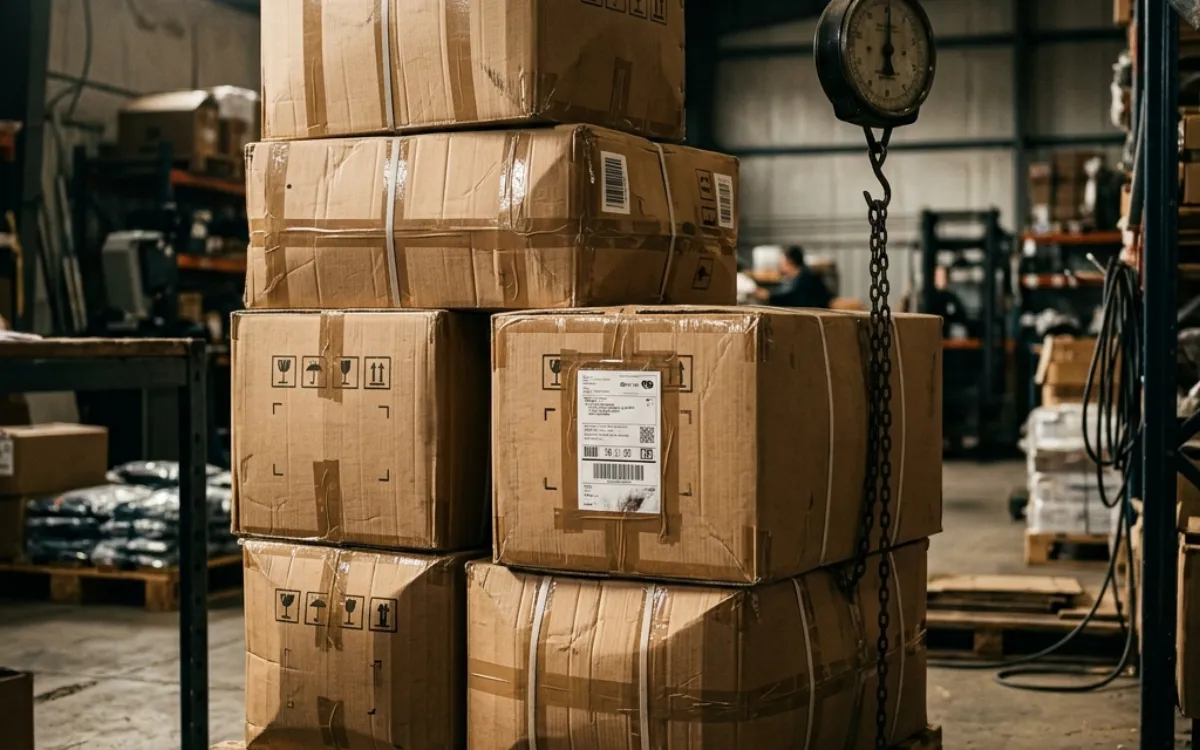
| Berat produk diisi asal-asalan atau dikosongkan | Kalkulator ongkir otomatis menganggap paket tidak berbobot sama sekali saat pembeli checkout banyak barang, ongkir jadi terlalu murah, dan kerugian ongkos kirim ditanggung penjual | Timbang produk satu per satu saat input katalog, jangan biarkan kolom berat kosong |
Langkah Berikutnya
Setelah konfigurasi awal WooCommerce terpasang dengan rapi, langkah selanjutnya adalah memahami alur pengunggahan barang yang benar. Silakan pelajari artikel Panduan WooCommerce untuk Pemula: Dari Install sampai Produk Pertama untuk memulai setup produk pertamamu.
Untuk mengelola pembagian etalase produk agar tidak berantakan di mata pembeli, ikuti panduan lengkap pada Cara Mengatur Kategori Produk WooCommerce agar Katalog Tidak Berantakan atau langsung pelajari cara pencatatan stok di Cara Mengelola Stok Produk WooCommerce untuk Toko Kecil.
Sebelum kamu membuka toko online kamu secara luas ke publik, pastikan untuk melakukan evaluasi mandiri melalui panduan Sebelum Launch Toko WooCommerce: Mini Audit Produk, Ongkir, Payment, dan Trust.
Untuk koordinasi menyeluruh mengenai penataan operasional penjualan toko online, kamu bisa selalu merujuk pada panduan utama WooCommerce untuk UMKM Produsen.