Cara Atur Kategori WooCommerce agar Tidak Berantakan
Kategori produk WooCommerce membantu pembeli menemukan barang. UMKM perlu menyusun kategori sederhana, jelas, dan tidak terlalu banyak.

Banyak pemilik UMKM yang baru bermigrasi ke WooCommerce membuat satu kesalahan fatal: membuat kategori produk sebanyak mungkin. Ada yang membagi kategori berdasarkan setiap warna, setiap jenis bahan, bahkan setiap jenis diskon. Alih-alih membantu pembeli, cara ini justru membuat navigasi website menjadi sangat panjang, membingungkan calon pembeli saat membuka lewat HP, dan menyulitkan admin toko online ketika mengelola stok baru.
Menata kategori di WooCommerce sebenarnya mirip seperti menata rak di toko fisik. Kita tidak menaruh kaos merah di rak yang berbeda dengan kaos biru hanya karena warnanya beda. Keduanya tetap berada di rak “Kaos”. Detail warna dan ukuran diselesaikan di dalam deskripsi atau pilihan variasi produk.
Mengapa Kategori Produk WooCommerce UMKM Sering Berantakan?
Dari beberapa toko online yang pernah saya bantu bereskan, masalah utamanya adalah ketidakmampuan membedakan antara “kategori” dan “atribut”.
- Kategori adalah kelompok besar produk yang memiliki kesamaan fungsi utama. Ini adalah “lorong” utama di toko kamu. Contoh: Gamis, Kaos, Tumbler, Kolam Bulat.
- Atribut adalah detail spesifik atau ciri khas yang membedakan satu produk dengan produk lain di dalam kategori yang sama. Contoh: Warna (hitam, navy), ukuran (M, L, XL), bahan (katun, stainless, terpal A12).
Ketika atribut dipaksakan menjadi kategori (misalnya membuat kategori “Gamis Hitam Ukuran L”), katalog produk akan membengkak dengan cepat. Pembeli harus mengeklik halaman yang berbeda-beda hanya untuk melihat satu model baju dengan warna lain. Akibatnya, rasio pembeli yang jadi bayar menurun karena proses memilih barang terasa berbelit-belit.
Prinsip Penting Menata Kategori WooCommerce
Untuk menjaga website tetap ringan dan nyaman digunakan, gunakan 4 prinsip dasar berikut:
1. Batasi Lorong Utama (Kategori Induk)
Toko online yang rapi sebaiknya hanya memiliki 3 hingga 5 kategori induk di menu navigasi utama. Batasan ini membuat menu website di HP tetap bersih dan tidak menutupi layar. Pembeli bisa langsung memahami apa saja produk utama yang kamu jual dalam waktu kurang dari 3 detik.
2. Gunakan Bahasa yang Dicari Pembeli
Jangan gunakan kode produksi internal sebagai nama kategori. Jika pabrik konveksi kamu menyebut kaos katun combed 30s dengan kode “KC-30S”, jangan pasang kode itu di menu. Gunakan nama yang umum dicari orang di mesin pencari, seperti “Kaos Katun” atau “Kaos Polos”.
3. Aturan Emas Membuat Subkategori
Subkategori hanya boleh dibuat jika produk di kategori induk sudah lebih dari 20 barang dan memiliki perbedaan fungsi yang sangat tegas. Jika kamu hanya menjual 5 jenis gamis, jangan buat subkategori “Gamis Harian” dan “Gamis Pesta”. Cukup kumpulkan semuanya di kategori induk “Gamis”.
4. Sembunyikan Kategori Kosong
Kategori tanpa produk di dalamnya membuat website terasa belum selesai dan amatir. Jika stok barang di suatu kategori sedang kosong total dan belum akan diproduksi lagi dalam waktu dekat, sembunyikan kategori tersebut dari menu utama.
Skenario Struktur Kategori untuk 4 Tipe UMKM
Berikut adalah contoh praktis penyusunan kategori induk, subkategori, dan atribut untuk jenis produk UMKM yang paling umum:
1. UMKM Fashion Muslim
Kategori induk disusun berdasarkan jenis pakaian, sedangkan detail fisik dipisah ke dalam atribut.
- Kategori Induk: Gamis, Tunik, Hijab, Setelan.
- Subkategori (Hanya jika produk > 20):
- Gamis -> Gamis Daily, Gamis Premium.
- Hijab -> Hijab Instan, Hijab Segi Empat.
- Atribut (Bukan Kategori): Warna (Hitam, Mocca, Navy), Ukuran (S, M, L, XL), Bahan (Rayon, Ceruty).
2. Produsen Souvenir Custom
Mengelompokkan berdasarkan jenis barang souvenir, bukan minimal order atau jenis sablon.
- Kategori Induk: Tumbler Custom, Tas & Goodie Bag, ATK Custom, Paket Seminar.
- Subkategori (Hanya jika produk > 20): Tumbler Custom -> Tumbler Stainless, Tumbler Plastik.
- Atribut (Bukan Kategori): Metode Cetak (Grafir, Sablon, UV Print), Minimal Order (50 pcs, 100 pcs).
3. Konveksi Baju & Kaos
Menyusun kategori berdasarkan pakaian jadi standar yang siap diproduksi massal.
- Kategori Induk: Kaos Polos, Kaos Polo, Jaket & Hoodie, Kemeja Seragam.
- Atribut (Bukan Kategori): Bahan (Cotton Combed 30s, Lacoste CVC, American Drill), Ukuran (S sampai XXXL).
4. Produsen Kolam Terpal
Mengelompokkan berdasarkan bentuk dasar kolam terpal agar pembeli tidak bingung mencari rangka.
- Kategori Induk: Kolam Bulat, Kolam Kotak, Terpal Lembaran, Rangka & Aksesoris.
- Atribut (Bukan Kategori): Ukuran Diameter (D2, D3, D4), Ketebalan Terpal (A12, A15, Semi Karet).
Cara Membuat Kategori dan Subkategori di WooCommerce
Secara teknis, membuat kategori di WooCommerce sangatlah mudah. Namun, pastikan kamu melakukannya dengan langkah yang teratur:
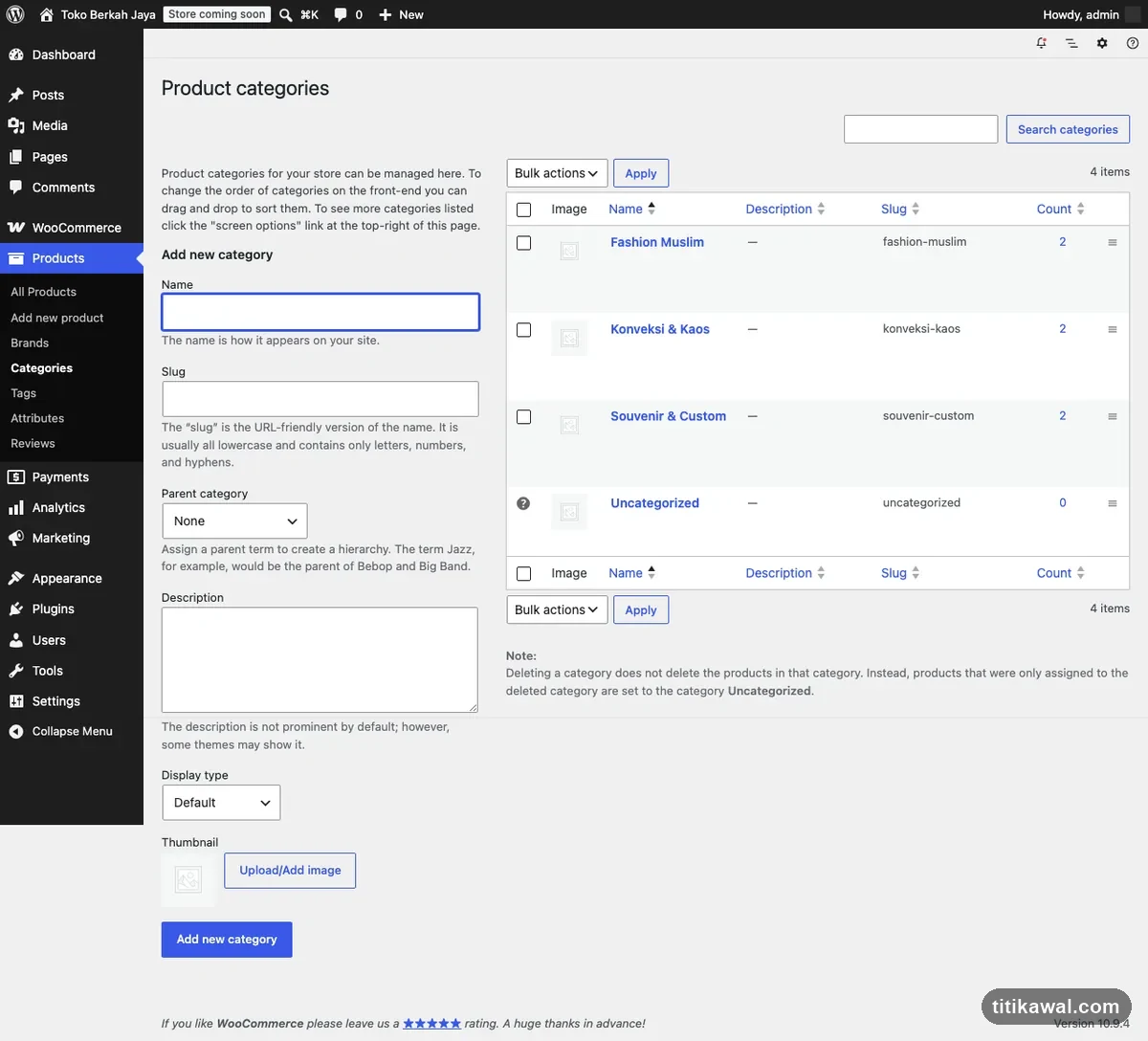
- Masuk ke Menu Categories: Di dashboard WordPress kamu, arahkan kursor ke menu Products lalu klik Categories.
- Isi Detail Kategori:
- Name: Tulis nama kategori induk (misal: “Gamis”).
- Slug: Kamu bisa mengosongkannya agar WordPress otomatis membuatnya dari nama kategori, atau tulis versi huruf kecil berpenghubung (misal:
gamis). - Parent category: Pilih None karena ini adalah kategori induk.
- Description: Tulis deskripsi singkat 1–2 kalimat yang menjelaskan produk di kategori ini. Ini sangat membantu Google memahami halaman kategori kamu.
- Membuat Subkategori:
- Jika ingin membuat subkategori “Gamis Premium”, isi Name dengan “Gamis Premium”.
- Pada bagian Parent category, pilih Gamis.
- Unggah Thumbnail Kategori:
- Selalu unggah gambar perwakilan (thumbnail) untuk setiap kategori induk. Gambar ini akan muncul ketika kategori ditampilkan di halaman depan website atau saat dibagikan ke media sosial.
Mini Audit: Cek Kesehatan Kategori WooCommerce Kamu
Gunakan tabel audit di bawah ini untuk menilai apakah kategori di website kamu sudah rapi atau masih membutuhkan perbaikan cepat:
| Bagian yang Diaudit | Kondisi Ideal | Contoh Masalah Lapangan | Tindakan Koreksi Mas Kar |
|---|---|---|---|
| Jumlah Kategori Induk | Maksimal 5–7 kategori di menu utama. | Ada 15 kategori berjejer di menu header website. | Kelompokkan beberapa kategori sejenis menjadi subkategori, atau pindahkan kategori minor ke bagian filter produk. |
| Pemisahan Atribut | Detail variasi dikelola lewat menu Attributes di WooCommerce. | Membuat kategori terpisah bernama “Gamis Navy Size L” dan “Gamis Black Size M”. | Hapus kategori tersebut. Buat satu produk “Gamis Premium” dan gunakan fitur variable product untuk mengelola warna dan ukuran. |
| Kategori Kosong | Semua kategori aktif memiliki minimal 1 produk siap beli. | Kategori “Hampers Lebaran” kosong karena musim mudik sudah lewat. | Ubah status kategori menjadi draft atau hilangkan tautannya dari menu utama agar pembeli tidak melihat halaman kosong. |
| Penamaan Menu | Cukup 1–2 kata yang pendek dan padat. | Kategori dinamai “Pusat Grosir Kaos Katun Murah Berkualitas Area Pemalang”. | Persingkat nama kategori menjadi “Kaos Katun”. Masukkan kata kunci promosi tersebut di deskripsi halaman kategori. |
| Penggunaan Tag | Tag dipakai untuk pengelompokan silang (bahan, musim, tema). | Tag diisi nama yang persis sama dengan kategori induk. | Gunakan tag hanya untuk penanda tambahan yang tidak masuk di kategori utama, misalnya tag “Bahan Rayon” atau “Promo Lebaran”. |
Kesalahan Operasional Terkait Kategori yang Harus Dihindari
Berdasarkan pengalaman saya mendampingi pemilik toko online, ada tiga kesalahan fatal yang sering terulang dan merusak performa website di mata Google:
1. Mengubah “Slug” Kategori yang Sudah Terindeks Google
Saat kamu membuat kategori bernama “Gamis Premium”, WooCommerce akan membuat alamat URL (slug) seperti /kategori-produk/gamis-premium/. Jika beberapa bulan kemudian kamu mengubah namanya menjadi “Gamis Mewah” dan membiarkan slug-nya ikut berubah, link lama yang sudah terindeks di mesin pencari akan menghasilkan error 404 (Halaman Tidak Ditemukan). Ini adalah sinyal buruk bagi SEO. Jika terpaksa mengubah nama kategori, pastikan slug lamanya tetap dipertahankan atau buat pengalihan URL (redirect) yang benar.
2. Memasukkan Satu Produk ke Terlaju Banyak Kategori
Kadang pemilik toko merasa produknya cocok di semua tempat. Akhirnya, satu jenis gamis dimasukkan ke kategori “Gamis”, “Tunik”, “Best Seller”, “New Arrival”, dan “Promo”. Tindakan spam kategori ini membuat Google kesulitan mengidentifikasi halaman utama yang paling relevan untuk diindeks. Masukkan produk ke satu kategori induk yang paling tepat. Untuk menandai produk promo atau terlaris, gunakan fitur penanda (badge) bawaan tema, bukan membuat kategori baru.
3. Membiarkan Kategori Default “Uncategorized” Tetap Aktif
Setiap kali kamu lupa memilih kategori saat mengunggah produk baru, WooCommerce akan otomatis memasukkannya ke kategori default bernama “Uncategorized”. Halaman kategori ini terlihat sangat amatir di mata pembeli. Solusinya, ganti nama default kategori ini di dashboard WooCommerce kamu menjadi nama yang lebih layak dibaca, seperti “Lain-lain” atau “Katalog Baru”.
Langkah Berikutnya
Setelah merapikan struktur kategori produk di dashboard WooCommerce, kamu bisa mulai menata produk di katalog. Pelajari kapan cukup menggunakan Produk Simple WooCommerce dan bagaimana menata Produk Variable Fashion Muslim agar pembeli tidak bingung memilih ukuran dan warna.
Jika kamu baru saja memulai setup toko online pertama kali, pastikan untuk membaca Cara Mengelola Stok Produk WooCommerce untuk Toko Kecil agar proses admin di belakang layar tetap lancar.
Untuk panduan lengkap bagaimana menata produk, ongkir, QRIS, hingga alur checkout dari awal, kamu bisa merujuk ke panduan WooCommerce untuk UMKM Produsen.