Cara Mengelola Stok Produk WooCommerce untuk Toko Kecil
Stok WooCommerce perlu dikelola sederhana tapi disiplin. UMKM harus membedakan ready stock, pre-order, custom, dan stok variasi.
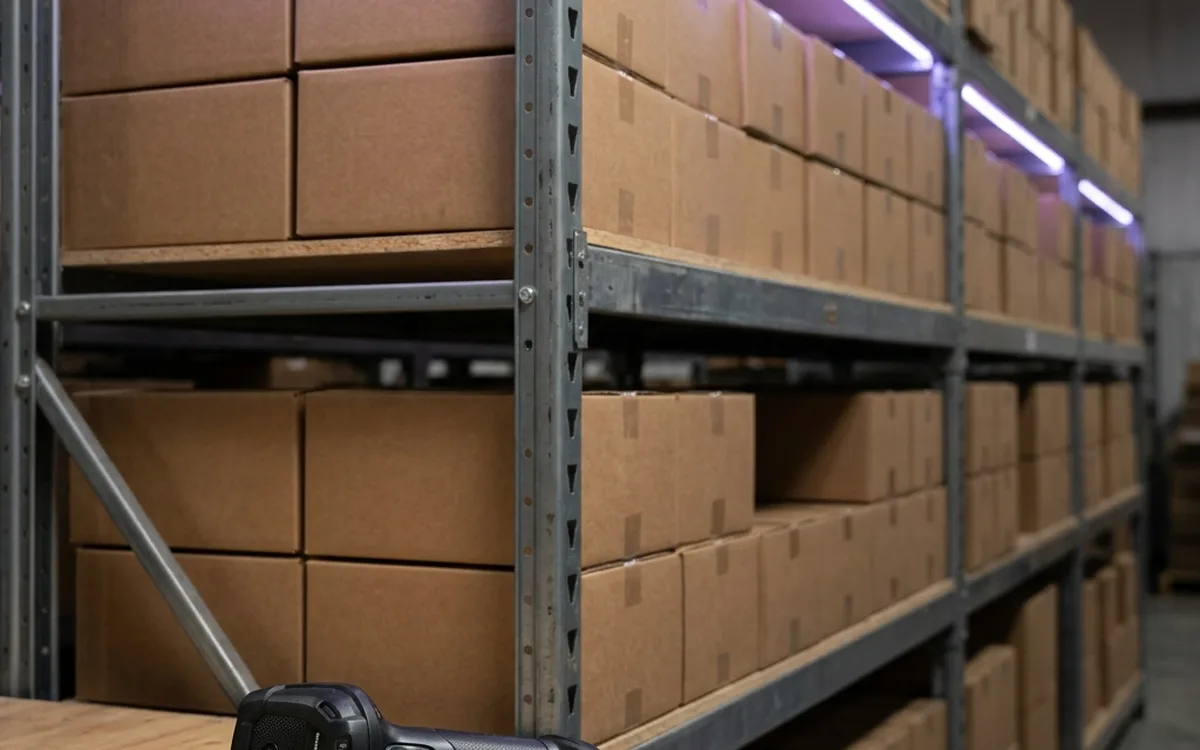
Stok adalah salah satu bagian paling sensitif di toko online. Jika stok di website tidak sesuai dengan kenyataan di gudang fisik, pembeli akan kecewa saat barang yang sudah mereka bayar ternyata kosong. Akibatnya, admin toko terpaksa meminta maaf, memproses pengembalian dana (refund), dan kepercayaan pembeli terhadap toko online kamu akan langsung turun.
WooCommerce memiliki fitur manajemen persediaan yang sangat lengkap. Namun, fitur otomatis ini baru akan berguna jika dibarengi dengan kedisiplinan operasional admin di dunia nyata. Sistem tidak akan tahu jika ada barang yang cacat saat dikemas, atau jika ada pembeli lewat WhatsApp dan marketplace lain yang mengambil stok fisik barang yang sama.
Jenis Stok yang Perlu Dibedakan di WooCommerce
Sebelum mulai mengaktifkan fitur stok di website, kita harus membedakan tipe produk berdasarkan cara pemenuhannya:
1. Ready Stock (Barang Siap Kirim)
Barang fisik sudah tersedia di rak gudang dan siap diserahkan ke kurir dalam waktu 24 jam. Produk seperti ini wajib menggunakan fitur pembatasan angka stok riil di WooCommerce. Pembeli bisa langsung bertransaksi dan sistem akan memotong jumlah persediaan secara otomatis.
2. Pre-Order (Pemesanan Dimuka)
Barang belum siap kirim dan membutuhkan waktu produksi (misal: 3–7 hari kerja). Untuk produk pre-order, jangan batasi stok dengan angka yang ketat kecuali kapasitas bahan baku kamu memang terbatas. Tulis estimasi waktu kirim dengan sangat jelas di atas tombol beli.
3. Custom Order (Pesanan Sesuai Permintaan)
Produk dibuat secara khusus sesuai spesifikasi dari pembeli (misal: souvenir pernikahan dengan sablon nama). Pada skenario ini, angka stok di website bukanlah jumlah barang jadi, melainkan batas kapasitas produksi harian atau mingguan yang sanggup dikerjakan oleh admin dan perajin kamu.
4. Stok Variasi (Variable Stock)
Produk fashion muslim sering kali memiliki kuota persediaan yang berbeda untuk setiap kombinasi ukuran dan warna. Mengelola stok variasi membutuhkan ketelitian ekstra karena satu produk induk bisa memiliki puluhan kombinasi stok anak yang berbeda-beda.
Langkah Teknis Setup Stok di WooCommerce
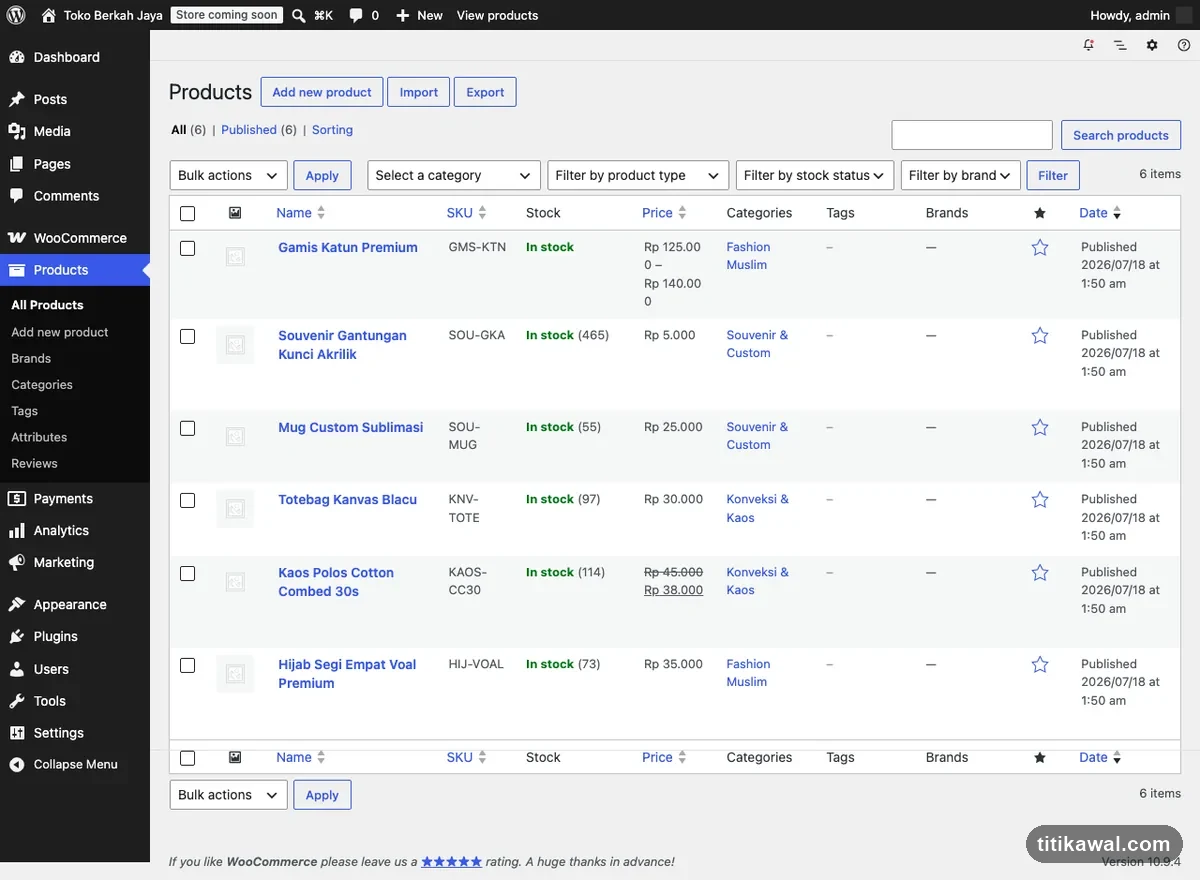
Untuk mengaktifkan manajemen persediaan, kamu bisa mengaturnya di dua tingkat: tingkat toko (global) dan tingkat produk satuan.
1. Pengaturan Global (Toko)
Masuk ke menu WooCommerce > Settings > Products > Inventory.
- Enable stock management: Centang opsi ini agar sistem otomatis memotong stok saat ada transaksi.
- Hold stock (minutes): Batasi waktu tunggu pembayaran (misal: 60 menit). Jika pembeli memilih metode transfer manual dan tidak membayar dalam 1 jam, pesanan otomatis dibatalkan (cancelled) dan stok dikembalikan ke katalog agar bisa dibeli orang lain.
- Notifications: Centang notifikasi “Low stock” dan “Out of stock” agar sistem otomatis mengirim email ke admin saat persediaan menipis.
2. Pengaturan Tingkat Produk Satuan
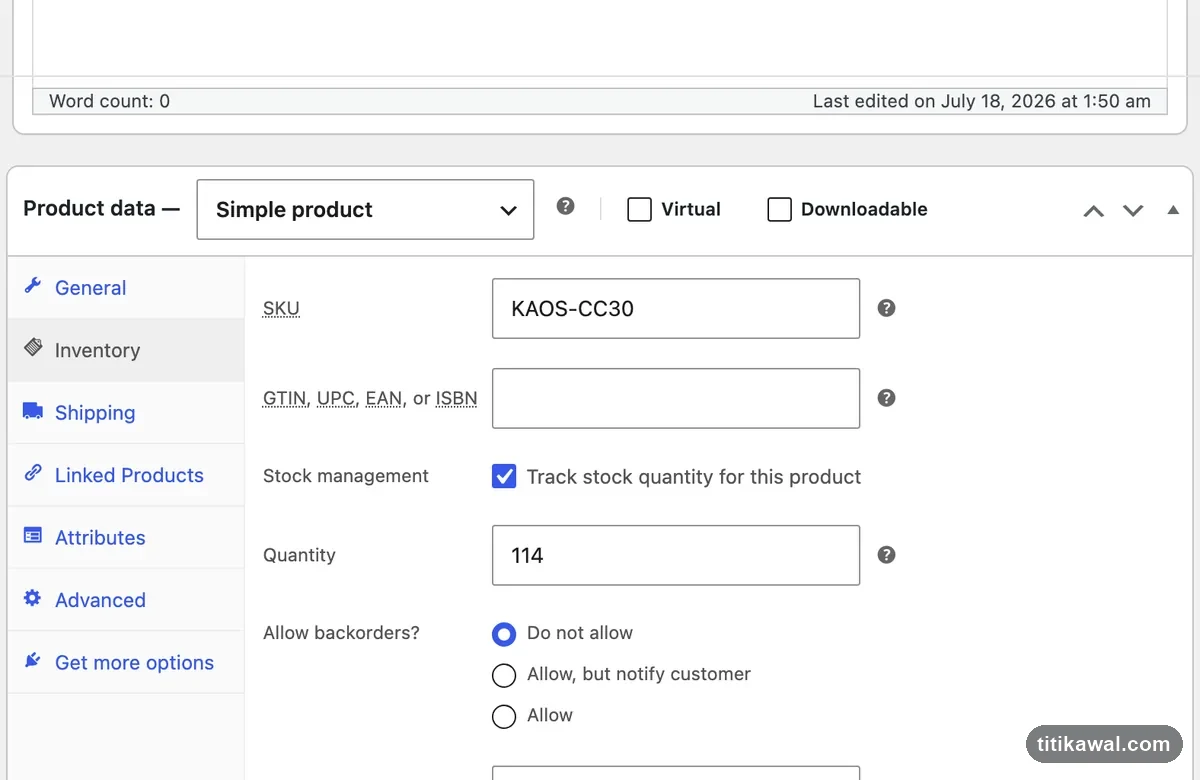
Buka halaman edit produk, scroll ke bagian Product Data, lalu klik tab Inventory.
- SKU: Isi kode unik produk jika ada untuk mempermudah pelacakan.
- Manage stock?: Centang kotak “Limit purchases to 1 item per order” jika ingin membatasi pembelian, atau centang kotak utama manajemen stok tingkat produk.
- Stock quantity: Masukkan angka stok fisik yang aman (misal: 10).
- Allow backorders?: Pilih “Do not allow” untuk produk ready stock agar pembeli tidak bisa checkout saat barang habis.
Mini Audit: Cek Kesehatan Manajemen Stok Toko Kamu
Gunakan tabel audit di bawah ini sebagai panduan mandiri untuk merapikan alur pencatatan stok di website WooCommerce kamu:
| Elemen yang Diaudit | Kondisi Ideal | Contoh Masalah Lapangan | Tindakan Koreksi Mas Kar |
|---|---|---|---|
| Sinkronisasi Data | Jumlah stok di website selalu sama dengan fisik di rak gudang. | Barang laku keras di bazaar offline atau WhatsApp, tetapi stok di website lupa dikurangi secara manual. | Tetapkan jadwal rutin sinkronisasi stok setiap sore pukul 17:00 WIB, atau gunakan lembar pencatatan stok terpusat. |
| Batas Stok Menipis | Notifikasi low stock aktif agar admin sempat melakukan restock. | Stok sisa 1 pcs dan ternyata barangnya cacat saat akan dikemas, pembeli telanjur bayar. | Atur “Low stock threshold” di angka 2 atau 3 pcs. Sistem akan memberi peringatan dini sebelum barang benar-benar habis. |
| Pemesanan Pre-Order | Tombol beli berubah menjadi “Pre-Order” dengan info durasi kirim. | Pembeli marah-marah karena menyangka barang langsung dikirim besok, padahal baju baru akan dijahit. | Ubah teks tombol beli menggunakan plugin atau ganti status produk dengan catatan estimasi waktu produksi yang mencolok. |
| Persediaan Variasi | Setiap kombinasi ukuran dan warna memiliki catatan stok masing-masing. | Stok diisi global di produk induk, padahal gamis warna mocca ukuran L sebenarnya sudah habis sejak seminggu lalu. | Aktifkan opsi “Manage stock?” di tingkat variasi produk (variation level), bukan di produk induk (parent product). |
| Visibilitas Stok Habis | Produk yang habis diberi label “Stok Habis” dan tidak bisa dimasukkan keranjang. | Pembeli masih bisa klik beli dan checkout barang habis karena kelalaian setelan backorder. | Pastikan status produk diset ke “Out of stock” secara otomatis saat angka persediaan menyentuh nol. |
Kesalahan Operasional Stok yang Sering Terjadi di Toko Kecil
Berdasarkan pengalaman saya mendampingi pelaku usaha mikro, berikut adalah kesalahan penanganan stok yang sering kali mengacaukan operasional:
1. Mengosongkan Berat Produk Saat Setup Awal
Banyak pemula malas menginput berat produk karena dianggap tidak penting. Padahal, jika kamu mengaktifkan kalkulator ongkos kirim otomatis, sistem membutuhkan data berat untuk menjumlahkan ongkir saat checkout. Jika berat kosong, ongkir tidak akan muncul, transaksi menggantung, dan stok produk terkunci di status pending payment tanpa ada pelunasan.
2. Memasukkan Seluruh Persediaan Fisik ke Website
Jika kamu juga berjualan di marketplace (Shopee/Tokopedia) atau menerima pesanan WhatsApp, jangan pernah memasukkan 100% kuota stok fisik ke WooCommerce. Sisakan cadangan sekitar 5% hingga 10% sebagai “stok aman” untuk menghindari tabrakan order lintas platform, atau untuk mengganti barang yang terdeteksi cacat saat proses kontrol kualitas (quality control).
3. Menggunakan Terlalu Banyak Variasi Kompleks yang Tidak Perlu
Membuat variasi produk berdasarkan detail-detail kecil seperti jenis kancing atau panjang tali justru akan memusingkan admin. Buat variasi sesederhana mungkin (cukup warna dan ukuran utama). Detail aksesoris tambahan lebih baik ditulis di kolom catatan pesanan atau dikonfirmasi manual via chat.
Langkah Berikutnya
Setelah sistem manajemen persediaan di WooCommerce berjalan dengan rapi, langkah berikutnya adalah mempelajari bagaimana menyusun strategi promosi yang aman bagi margin keuntungan usaha kamu. Baca panduan tentang Diskon Produk WooCommerce agar tidak terjebak dalam perang harga yang merusak nilai produk.
Untuk produk yang tidak membutuhkan pencatatan stok variasi yang rumit, kamu bisa membaca panduan Produk Simple WooCommerce. Sementara untuk produk pakaian dengan kombinasi warna dan ukuran, silakan pelajari Produk Variable Fashion Muslim.
Sebelum meluncurkan toko online secara resmi ke publik, lakukan pengecekan akhir melalui panduan Sebelum Launch Toko WooCommerce untuk memastikan alur checkout dan notifikasi email berjalan tanpa kendala.
Untuk pemahaman alur operasional WooCommerce secara menyeluruh, kamu bisa selalu merujuk pada panduan WooCommerce untuk UMKM Produsen.