Checklist Keamanan WordPress untuk Pemilik UMKM
Keamanan WordPress untuk UMKM bisa dimulai dari hal sederhana: password kuat, update rutin, backup, SSL, role admin, dan plugin secukupnya.
Masalah keamanan website sering kali dianggap sebagai urusan orang IT berkaus hitam yang mengetik kode rumit di layar gelap. Banyak pemilik UMKM merasa aman hanya karena bisnis mereka masih kecil dan belum terkenal. Pola pikir ini sangat berbahaya. Hacker modern tidak menyerang website kamu secara manual satu per satu karena benci dengan brand kamu. Mereka menggunakan bot otomatis yang memindai jutaan website di internet setiap detiknya untuk mencari celah keamanan yang paling rapuh.
Website toko online kamu menyimpan data penting: nomor WhatsApp pelanggan, alamat kirim, riwayat transaksi, hingga reputasi nama baik yang kamu bangun bertahun-tahun. Sekali website kamu berhasil ditembus dan disusupi malware judi online, Google akan langsung menandai website kamu sebagai situs berbahaya. Akibatnya, index pencarian kamu akan hilang, iklan Google Ads akan ditolak, dan calon pembeli akan disambut dengan peringatan merah menyala saat membuka toko online kamu.
Di TitikAwal, saya (Mas Kar) ingin membagikan langkah-langkah praktis dan membumi untuk mengamankan website WordPress kamu. Keamanan tidak harus mahal atau rumit, tetapi butuh kedisiplinan dan kebiasaan yang benar.
Dampak Nyata Website UMKM yang Diretas
Jangan menunggu musibah terjadi baru kamu mulai peduli. Dari beberapa kasus yang pernah saya bantu bereskan di lapangan, dampak peretasan pada bisnis kecil sangat merugikan secara finansial:
- Malware Redirect Judi Online: Ini kasus paling sering terjadi pada UMKM yang memakai plugin bajakan (nulled). Ketika orang mengklik website kamu dari hasil pencarian Google, mereka otomatis dialihkan (redirect) ke situs judi online. Anehnya, jika kamu membuka website tersebut secara langsung dengan mengetik URL di browser, tampilannya normal. Ini taktik licik pembuat malware agar pemilik website tidak cepat sadar.
- Pencurian Database Pelanggan: Data kontak pembeli yang tersimpan di WooCommerce diekspor oleh pihak tidak bertanggung jawab untuk dijual ke spammer atau kompetitor bisnis sejenis.
- Server Down Akibat Brute Force: Bot mencoba login ribuan kali per menit ke halaman login utama kamu. Akibatnya, resource hosting murah yang kamu sewa kewalahan, membuat website menjadi sangat lambat atau bahkan mati total (error establishing a database connection).
Framework Keamanan Berlapis Tanpa Memperberat Loading Halaman
Kita tidak ingin membuat website menjadi seaman brankas bank tetapi loading halamannya lambat seperti siput. Memasang terlalu banyak plugin keamanan (seperti Wordfence atau Sucuri) secara bersamaan di paket shared hosting murah justru akan memakan memori CPU server dan memperlambat website kamu.
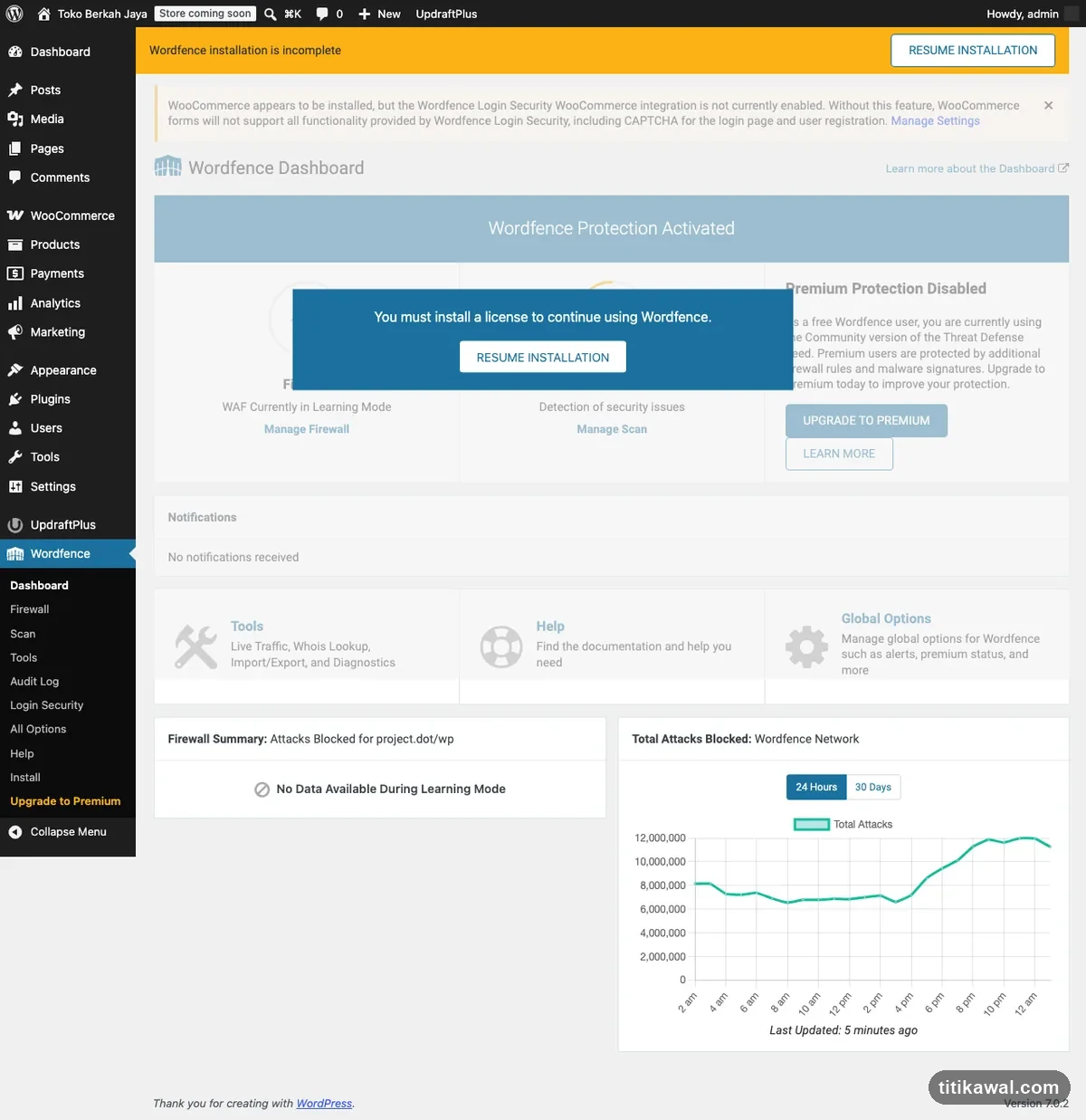
Pendekatan saya sangat sederhana: Keamanan terbaik adalah meminimalkan celah masuk, bukan memasang banyak satpam virtual.
Berikut adalah checklist keamanan esensial yang wajib kamu terapkan sekarang juga:
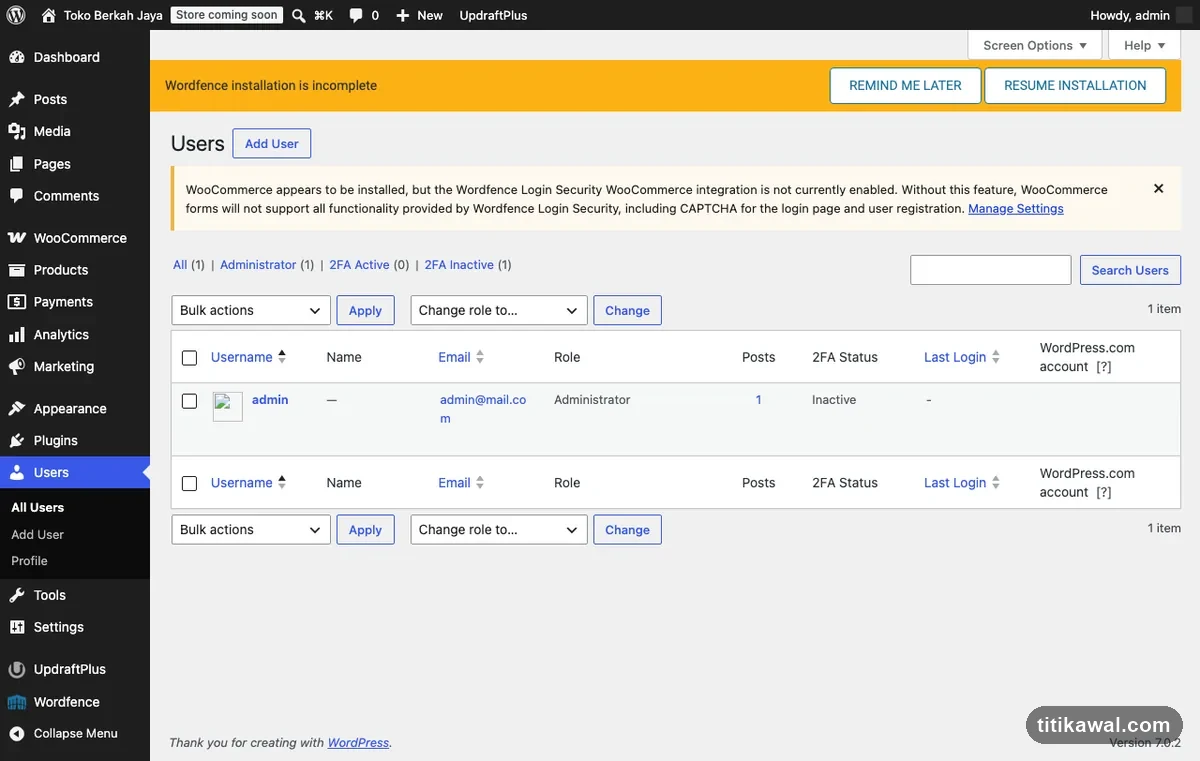
1. Singkirkan Akun dengan Username “admin”
Ini adalah kesalahan klasik. Bot brute force selalu mencoba username default seperti admin, administrator, atau nama domain kamu sebagai langkah pertama.
- Tindakan: Buat akun administrator baru dengan nama panggilan kamu yang tidak mudah ditebak. Login ke akun baru tersebut, lalu hapus akun dengan username “admin” yang lama. Alihkan semua konten buatan akun lama ke akun baru kamu.
2. Gunakan Password Unik dan Pengelola Password (Password Manager)
Jika kamu masih memakai password seperti namatoko123, tanggal-lahir, atau adminoke, segeralah bertobat. Gunakan kombinasi minimal 12 karakter yang terdiri dari huruf besar, kecil, angka, dan simbol.
- Tips Praktis: Jangan catat password di notepad biasa atau buku tulis yang terletak di meja kerja. Gunakan aplikasi pengelola password gratis seperti Bitwarden atau simpan di peramban web (browser) kamu dengan fitur enkripsi master password.
3. Aktifkan SSL (https://)
Keamanan lalu lintas data pelanggan wajib dijamin dengan SSL (Secure Sockets Layer). Tanpa SSL, data login admin dan data checkout pembeli dikirimkan dalam bentuk teks biasa tanpa enkripsi yang sangat mudah disadap, terutama jika kamu sering mengakses dashboard admin dari Wi-Fi publik di kedai kopi.
- Tindakan: Hampir semua penyedia hosting saat ini menyediakan SSL gratis (Let’s Encrypt). Kamu hanya perlu mengaktifkannya lewat cPanel atau meminta bantuan tim support hosting kamu untuk mengarahkannya ke
https.
4. Backup Harian yang Teratur dan Terpisah
Backup adalah jaring pengaman terakhir jika website kamu sampai rusak parah atau terkena virus ransomware. Jangan pernah menyimpan file backup di server yang sama dengan website utama kamu. Jika server hosting kamu bermasalah atau diretas, file backup tersebut akan ikut hilang atau terinfeksi.
- Aturan Backup Mas Kar: Jangan backup seluruh folder media
/wp-content/uploads/yang berisi gigabita foto produk setiap hari karena akan menghabiskan ruang penyimpanan Google Drive kamu dengan cepat. Cukup atur backup database (.sql) secara harian (ukurannya sangat kecil, biasanya di bawah 20 MB), dan lakukan backup file aset gambar lengkap secara manual satu bulan sekali. Kamu bisa memakai plugin gratis seperti UpdraftPlus untuk mengotomatiskan alur ini menuju Google Drive pribadi.
5. Batasi Akses Role Pengguna (User Role)
Tidak semua karyawan toko kamu butuh akses ke dashboard admin utama. Memberikan akses “Administrator” kepada staf penulis konten atau agency iklan luar adalah kesalahan fatal yang sering berakhir dengan setelan website yang tidak sengaja terhapus.
- Aturan Pembagian Hak Akses:
- Administrator: Hanya untuk pemilik toko atau developer utama yang bertanggung jawab penuh atas instalasi plugin dan tema.
- Editor/Author: Untuk staf penulis blog atau admin konten yang hanya bertugas mengunggah tulisan.
- Shop Manager (WooCommerce): Untuk staf admin orderan yang bertugas memproses pesanan masuk dan mengelola stok, tanpa hak akses untuk mengedit file sistem atau memasang plugin baru.
6. Ubah Halaman Login Default (Urusan Brute Force)
Secara bawaan, semua website WordPress bisa diakses halaman loginnya melalui domain.com/wp-admin atau domain.com/wp-login.php. Ini adalah target empuk bagi bot otomatis.
- Tindakan: Gunakan plugin ringan seperti WPS Hide Login untuk mengubah URL login default tersebut menjadi URL unik buatan kamu sendiri (misalnya:
domain.com/masuk-gudang-rahasia/). Dengan cara ini, bot otomatis akan menemui halaman error 404 ketika mencoba menyerang halaman login standar kamu.
7. Hapus Plugin dan Tema yang Tidak Aktif
Banyak pemula membiarkan plugin atau tema eksperimen yang sudah tidak dipakai tetap berada di server dengan status “nonaktif” (inactive). Ingat, kode plugin yang nonaktif masih tersimpan di dalam folder server kamu dan masih bisa dieksploitasi oleh hacker jika memiliki celah keamanan.
- Tindakan: Segera masuk ke menu plugin dan tema, lalu klik hapus secara permanen untuk semua item yang tidak sedang digunakan di website kamu.
Mini Audit: Cek Tingkat Kerawanan Website WordPress Kamu
Gunakan tabel audit mandiri di bawah ini untuk menilai seberapa aman website kamu saat ini:
| Komponen Audit | Kondisi Ideal | Contoh Kerawanan di Lapangan | Tindakan Koreksi Mas Kar |
|---|---|---|---|
| Username Admin | Tidak ada user bernama admin, administrator, atau webmaster. | User utama bernama admin dengan password gampang ditebak. | Buat user admin baru dengan nama acak, hapus user admin lama. |
| URL Login Utama | Halaman login disembunyikan menggunakan URL unik khusus. | Halaman login bisa dibuka secara bebas via /wp-admin. | Pasang plugin WPS Hide Login dan ganti jalurnya ke URL khusus. |
| Plugin dan Tema | Semua plugin didapat dari repositori resmi WordPress atau developer berbayar tepercaya. | Memasang plugin premium bajakan (nulled) yang diunduh gratis dari blog luar. | Hapus total semua plugin bajakan, ganti dengan versi gratis resmi atau beli lisensi asli. |
| Penyimpanan Backup | File backup tersimpan secara otomatis di Google Drive atau Dropbox eksternal. | File backup disimpan di folder cPanel yang sama dengan file website. | Hubungkan plugin backup ke akun Google Drive eksternal dengan jadwal harian otomatis. |
| Keamanan Hosting | Hosting memiliki proteksi server dasar (seperti Imunify360) dan isolasi akun yang baik. | Menggunakan hosting gratisan atau paket murah tanpa reputasi keamanan jelas. | Migrasi ke provider hosting lokal/global tepercaya yang peduli dengan keamanan server. |
Kesalahan yang Paling Sering Mengacaukan Operasional Bisnis Online
Dari pengalaman saya mendampingi para pelaku usaha mikro, penyebab 90% kasus malware di website UMKM bisa ditelusuri ke satu kebiasaan: tergiur plugin dan tema premium gratisan (nulled). Pemilik toko ingin websitenya terlihat premium tapi enggan mengeluarkan modal untuk membeli tema asli seharga Rp800.000, lalu mencari jalan pintas mengunduh versi retak (cracked) di Google. Pembuat tema bajakan itu tidak sedang melakukan kegiatan amal — mereka hampir pasti sudah menyisipkan skrip pintu belakang (backdoor) yang bisa dipakai sewaktu-waktu untuk menyuntikkan iklan judi online ke website korbannya.
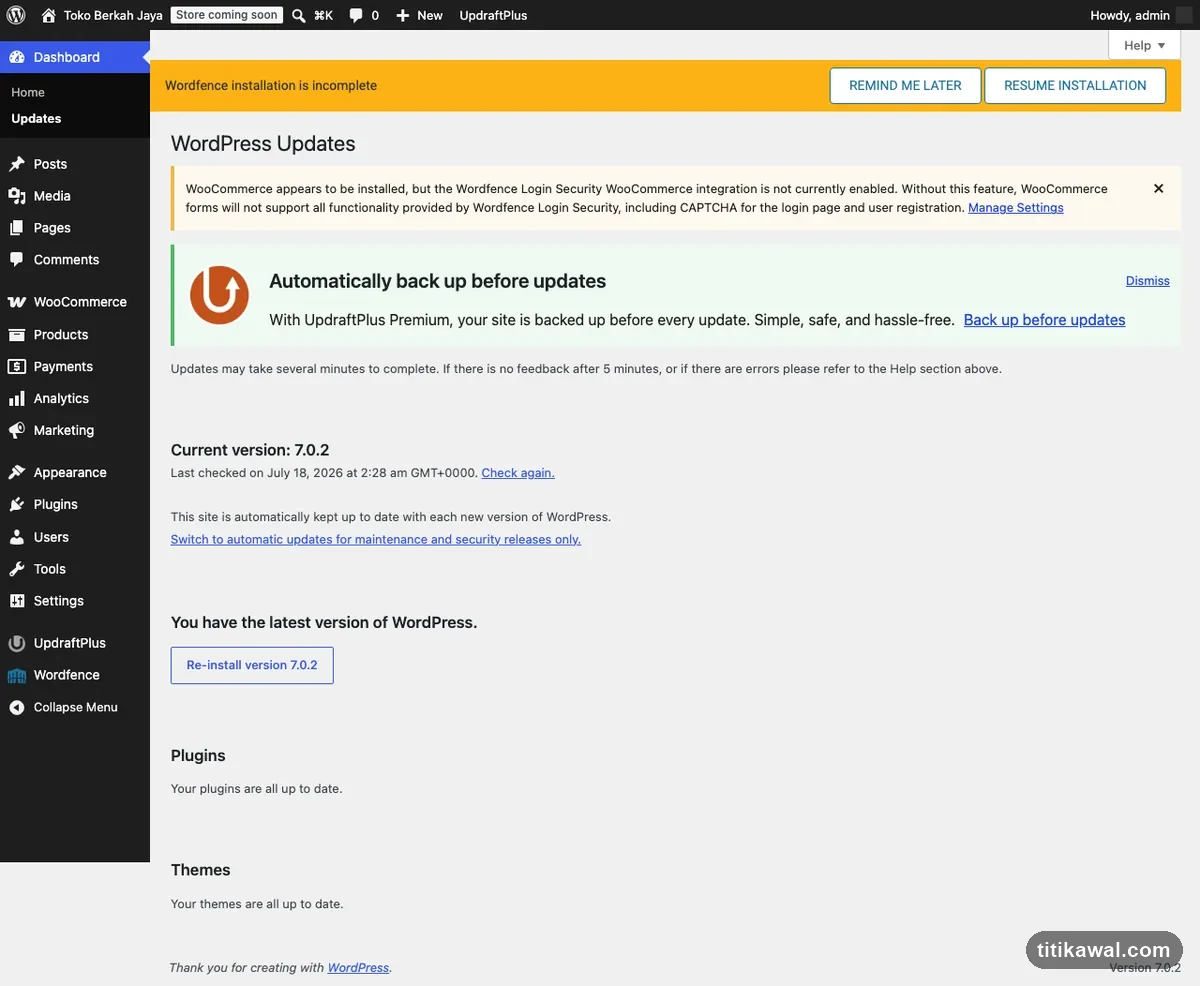
Kesalahan kedua yang tak kalah sering adalah takut melakukan update karena takut website rusak. Banyak pemilik toko membiarkan plugin mereka tidak diperbarui selama bertahun-tahun karena trauma tampilannya berantakan setelah klik update. Padahal ini pemikiran yang keliru: menunda update berarti membiarkan celah keamanan yang sudah diketahui publik tetap terbuka lebar di website. Cara amannya bukan menghindari update, tapi mengelolanya dengan benar — selalu backup database dulu sebelum menekan tombol update, dan kalau toko sedang sibuk, lakukan update di jam-jam sepi pengunjung (misalnya pukul 23:00 WIB) supaya kalau ada kendala teknis, masih ada cukup waktu untuk memulihkannya dari file backup.
Yang ketiga, dan sering luput dari perhatian, adalah membagi satu akun admin utama untuk banyak orang. Ketika menyewa desainer web lepasan, penulis konten, atau staf admin toko, jangan pernah memberikan detail login akun admin utama. Kalau salah satu perangkat laptop mereka terkena virus atau malware pencuri data (keylogger), seluruh kontrol website akan langsung jatuh ke tangan peretas. Selalu buatkan akun dengan hak akses minimal yang sesuai porsi pekerjaan masing-masing — jangan sampai kelonggaran ini jadi pintu masuk yang tidak perlu.
Langkah Berikutnya
Setelah kamu memastikan pertahanan website WordPress berjalan dengan aman, langkah berikutnya adalah mulai menata toko online kamu. Kamu bisa membaca panduan Plugin WordPress yang Benar-Benar Dibutuhkan Website Bisnis UMKM agar tidak memasang terlalu banyak plugin yang memperlambat sistem.
Bagi kamu yang baru saja mengaktifkan modul toko online, silakan ikuti panduan langkah demi langkah pada Cara Install dan Setting Awal WooCommerce untuk UMKM atau langsung pelajari cara menginput barang di Panduan WooCommerce untuk Pemula: Dari Install sampai Produk Pertama.
Untuk memahami peta jalan keamanan dan keandalan sistem dalam jangka panjang, silakan selalu merujuk pada WordPress untuk UMKM Produsen: Fondasi Website yang Bisa Dipakai Jualan.